
Laat Copilot je werkdag voorbereiden, voordat je koffie op is
Ontdek hoe je met de nieuwe functie ‘Prompt Planning’ in Microsoft Copilot je werkdag efficiënter maakt. In dit artikel leer je hoe je AI-taken kunt automatiseren, zoals het dagelijks samenvatten van e-mails, agenda-overzichten en marktnieuws. Perfect voor inkoopprofessionals die slimmer willen werken met AI in Outlook, Teams en SharePoint. Inclusief voorbeelden, instructies en praktische use cases.
Erik van Buuren
5/8/20243 min read


“Stel je voor: je start je laptop – en Copilot vertelt je al wat er vandaag écht toe doet.”
We gebruiken AI inmiddels voor het schrijven van teksten, analyseren van contracten of het maken van spendanalyses. Maar er is één plek waar het gebruik van AI nog verrassend weinig plaatsvindt: voor terugkerende, praktische taken zoals e-mail, agenda en takenbeheer.
Daar brengt Microsoft nu verandering in met een nieuwe functie in Copilot: Prompt Planning.
En het mooie? Het werkt juist zo goed omdat Copilot al in je dagelijkse tools zit – Outlook, Teams, je agenda, je documenten. Geen extra tools. Geen geknutsel. Gewoon slim werken, in de flow van je dag.
Wat is ‘Prompt Planning’?
Je stelt een vraag of opdracht aan Copilot – maar voert hem niet direct uit. In plaats daarvan plan je hem in. Bijvoorbeeld:
Elke dag om 08:30 een overzicht van je belangrijkste e-mails
Elke maandag een samenvatting van openstaande taken in Teams
Elke vrijdag een reminder voor contracten die over 90 dagen verlopen
Copilot voert je opdracht uit op het moment dat jij dat wilt en stuurt je een berichtje in Teams. Je hoeft er niet eens meer aan te denken. En dat scheelt niet alleen tijd – het maakt je werk ook consistenter.
Voorbeelden voor inkopers
Hier zijn een paar scenario’s die voor inkoopprofessionals interessant zijn:
🔹 Elke ochtend een samenvatting van je inbox:
Copilot laat zien welke mails belangrijk zijn (denk: van leveranciers, contractmanagers of finance).
🔹 Dagelijkse update van je agenda + prioriteiten:
Welke afspraken zijn relevant? Waar moet je op voorbereid zijn?
🔹 Wekelijkse marktsamenvatting ontvangen:
Plan een prompt in die je elke maandag om 09:00 een samenvatting geeft van relevante marktnieuws, indexontwikkelingen of prijsschommelingen binnen jouw categorieën. Mits deze informatie op het internet te vinden is uiteraard.
🔹 Wekelijkse overzicht van aanpassingen die je collega’s op SharePoint hebben gemaakt:
Laat Copilot bijvoorbeeld elke maandagochtend controleren welke bestanden zijn bewerkt binnen jouw teamsites of projectmappen, zodat je niets mist wat impact heeft op jouw inkooptrajecten.
Zo plan je een prompt in
Typ je prompt in Copilot zoals je gewend bent
Bijvoorbeeld: “Geef me elke ochtend om 08:30 een samenvatting van mijn e-mails die gemarkeerd zijn als belangrijk.”. Gebruik de prompt bibiliotheek van Copilot voor inspiratie.Klik op het klok-icoon
Dit verschijnt zodra je je prompt hebt geschreven en je met de muis over de prompt gaat. Hier kies je het tijdstip en de frequentie (bijv. dagelijks of wekelijks).
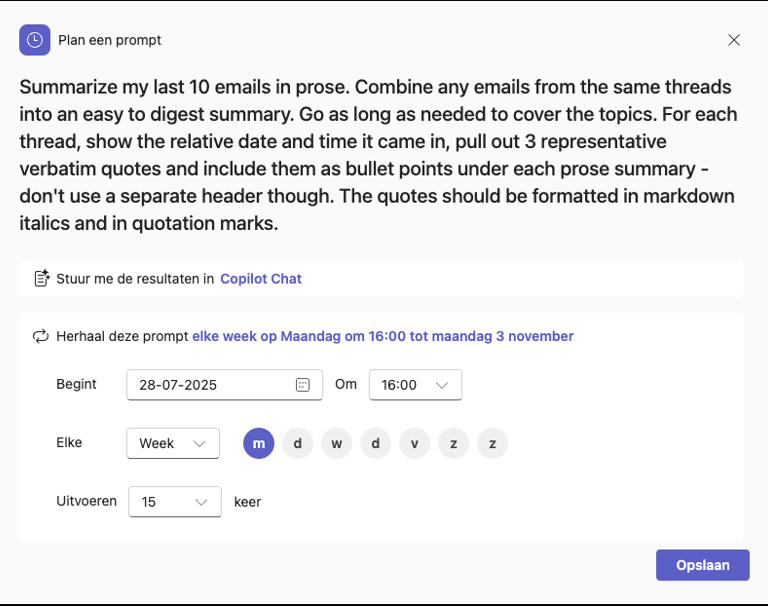
Stel het in en let op de limiet:
In het volgende scherm kun je verder instellen wat je precies verwacht. Je kunt een geplande prompt maximaal 15 keer laten uitvoeren. Daarna moet je hem opnieuw activeren.
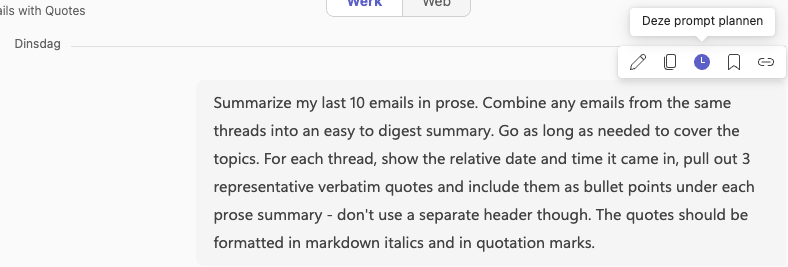
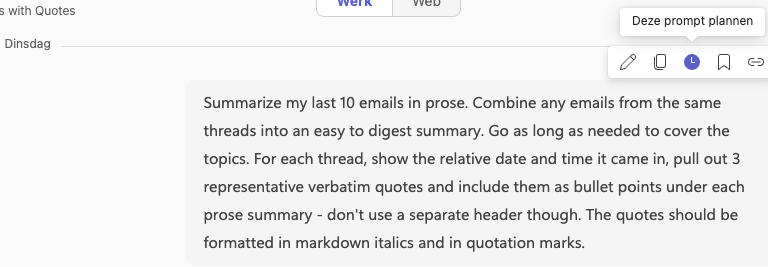
Niet geheel onbelangrijk: om dit te kunnen doen, heb je wel een betaald Copilot abonnement nodig.
Waarom dit wél werkt (en ChatGPT het niet heeft)
Bij ChatGPT was het tijdelijk mogelijk, maar lijkt weer verdwenen. Je moet in elk geval veel moeite doen. Wat Copilot nu biedt is iets anders: directe integratie in je Microsoft 365 omgeving.
En dat maakt het verschil.
Je werkt niet langer in een AI-tool naast je werk, maar mét AI in jouw documenten en mailbox. En dat voelt logisch, natuurlijk – en wie weet binnenkort: onmisbaar.
Wil je meer van dit soort tips?
In onze webinars zie je hoe je AI écht voor je laat werken. Niet alleen met ChatGPT en Copilot, maar ook andere tools. En echte tips & tricks krijg je in onze workshops.
Beheer je geplande prompts:
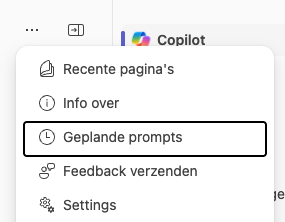
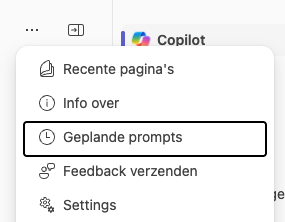
Klik rechtsboven op de drie puntjes in Copilot > kies voor ‘Geplande prompts’ (naast het groene klokje). Hier kun je je prompts aanpassen, pauzeren of verwijderen.
spAIce-up your work
Slimmer inkopen zonder harder te werken
+31 (0)343-700213
© 2025. All rights reserved.